

Comment Dessiner Sur Une Photo Iphone
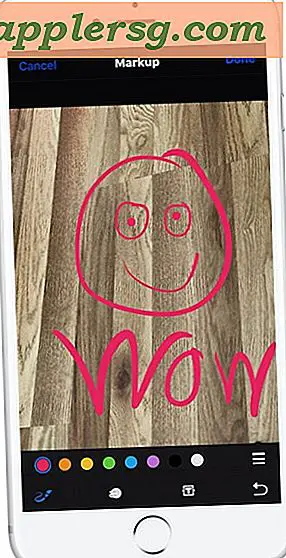
L'excellente capacité Markup dans iOS permet aux utilisateurs d'iPhone et d'iPad d'écrire, de dessiner et de baliser sur n'importe quelle photo ou image stockée sur leur appareil. Cela offre une belle façon de mettre en évidence ou de mettre en valeur quelque chose sur une paradigm, et bien qu'il puisse être utilisé cascade le plaisir, il est tout aussi utile pour les utilisateurs professionnels d'annoter des images.
Markup est une fonctionnalité fantastique, mais il est caché derrière une option de bouton quelconque dans les fonctionnalités d'édition de photos d'iOS, de sorte que de nombreux utilisateurs peuvent ignorer la capacité de balisage sans jamais savoir qu'il existe. Si vous ne trouvez pas la possibilité d'utiliser les instructions ci-dessous, vous devez probablement mettre à jour iOS vers une version plus récente.
Annotate marquer des photos dans iOS
La fonctionnalité de balisage existe dans fifty'application Photos cascade iPhone, iPad et iPod touch on. Voici comment vous pouvez accéder et utiliser cette fonction géniale:
- Ouvrez l'awarding Photos et choisissez l'image que vous voulez baliser, dessiner ou écrire sur
- Appuyez à nouveau sur la photo pour afficher les barres d'outils, puis appuyez sur le bouton Modifier de la barre d'outils (il ressemble à trois curseurs maintenant, il disait «Modifier»).
- Maintenant, appuyez sur le bouton "(•••)" pour afficher d'autres options d'édition
- Choisissez "Markup" parmi les options d'édition supplémentaires
- Utilisez les outils de balisage pour dessiner, écrire, mettre en valeur et gribouiller sur la photo en utilisant les options disponibles:
- Dessin (l'icône du stylo) - dessinez avec votre doigt en utilisant l'une des couleurs affichées à l'écran, vous pouvez également ajuster 50'épaisseur des lignes
- Mettre en valeur (la loupe sur une icône de lettre) - accentuer ou agrandir une partie de l'image
- Écrire du texte (fifty'icône de texte en T) - placer du texte sur 50'paradigm et taper en utilisant le clavier iOS standard
- Couleurs - choisissez la couleur à utiliser
- Annuler (fifty'icône en forme de flèche inversée) - annuler le balisage précédent
- Lorsque vous avez terminé, appuyez sur le bouton "Terminé" pour terminer le marquage et dessiner sur la photo
- Appuyez à nouveau sur "Terminé" cascade terminer 50'édition de l'image et enregistrer les modifications apportées à l'epitome
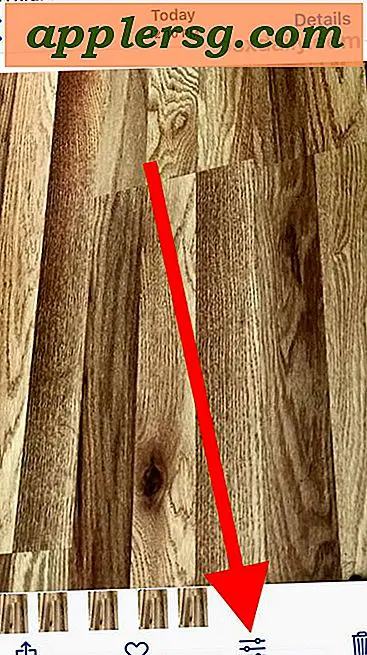
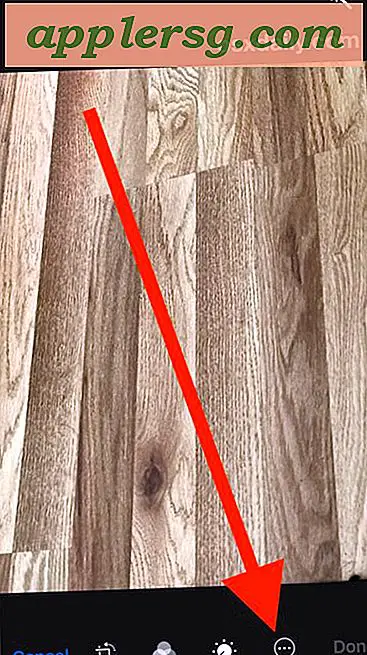

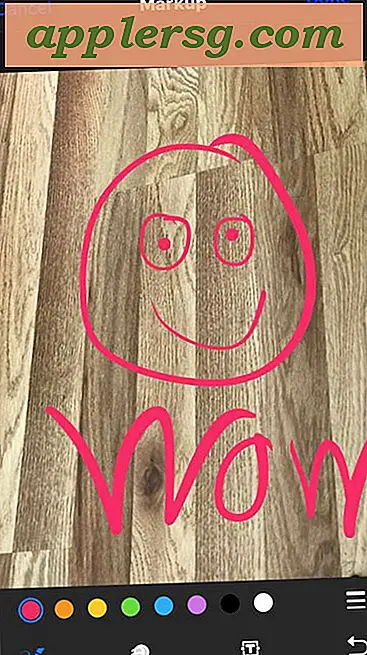

Une fois que vous avez balisé une photo, vous pouvez utiliser votre gribouillis, modifications, dessins, ou tout autre chef-d'œuvre que vous avez créé comme toute autre paradigm sur united nations appareil iOS. Cela signifie que vous pouvez envoyer la photograph balisée, fifty'afficher sur les réseaux sociaux comme Facebook, Twitter ou Instagram, fifty'envoyer par e-mail service à quelqu'un, l'intégrer dans une application de notes ou tout ce que vous voulez faire avec.
Si vous ne voyez pas la capacité de balisage, assurez-vous d'avoir mis à jour la dernière version d'iOS disponible. La fonctionnalité a été introduite nativement dans fifty'awarding Photos dans iOS après la version 10.0 et ne sera donc pas disponible dans les versions antérieures. Les utilisateurs de Mac trouveront une fonction de marquage similaire dans Mail pour Mac, et bien sûr peuvent utiliser l'application Aperçu pour ajouter du texte ou des annotations aux images.
Les fonctionnalités d'édition et de balisage sur iOS sont nombreuses, la même section de panneau d'édition vous permet d'ajuster la lumière et la couleur des photos, de les faire pivoter, redresser, recadrer, supprimer les yeux rouges, signer numériquement des documents dans iOS et bien plus encore.
Connaissez-vous d'excellents usages ou astuces cascade la fonctionnalité Photos Markup dans iOS? Faites le nous savoir dans les commentaires!

Comment Dessiner Sur Une Photo Iphone,
Source: https://fre.applersg.com/how-markup-write
Posted by: olsonartabow.blogspot.com
0 Response to "Comment Dessiner Sur Une Photo Iphone"
Post a Comment